Windows-App für Software-Schulungen

Sie zeigen, wie es geht. Tutofuchs schreibt die Anleitung mit.

Während Sie ein Programm vorführen, entstehen ein fertiges Video und eine bebilderte Schritt-für-Schritt-Anleitung. Alles läuft auf Ihrem PC, ohne Cloud.

Windows 10 und 11Arbeitet offlineOberfläche auf Deutsch
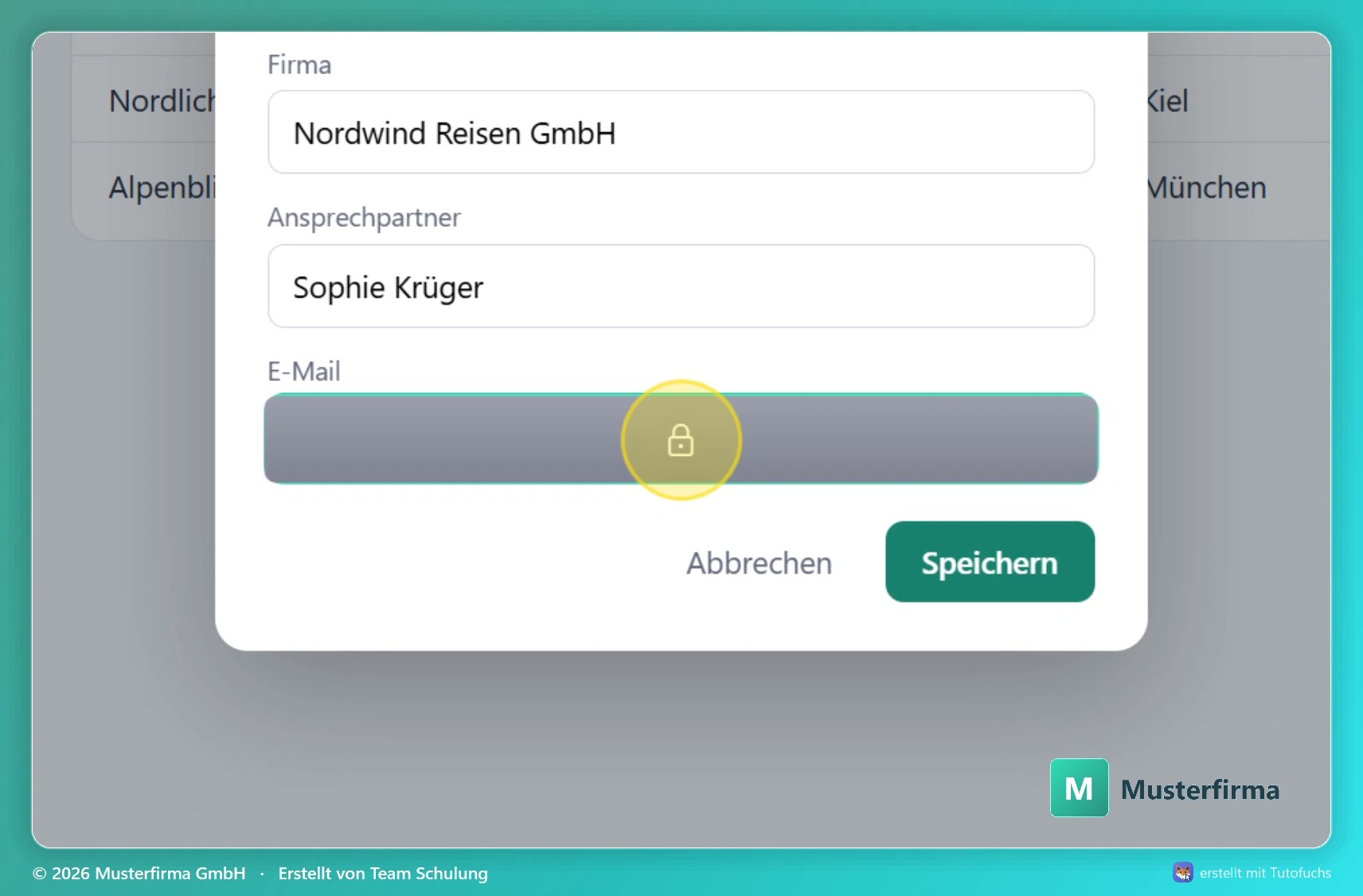
Standbild eines Schulungsvideos mit herangezoomtem Formular, abgedecktem E-Mail-Feld und farbigem Rahmen mit Firmenlogo
Anleitung · Neuer Kunde8 Schritte
7

Geben Sie im Feld „E-Mail“ die E-Mail-Adresse ein.

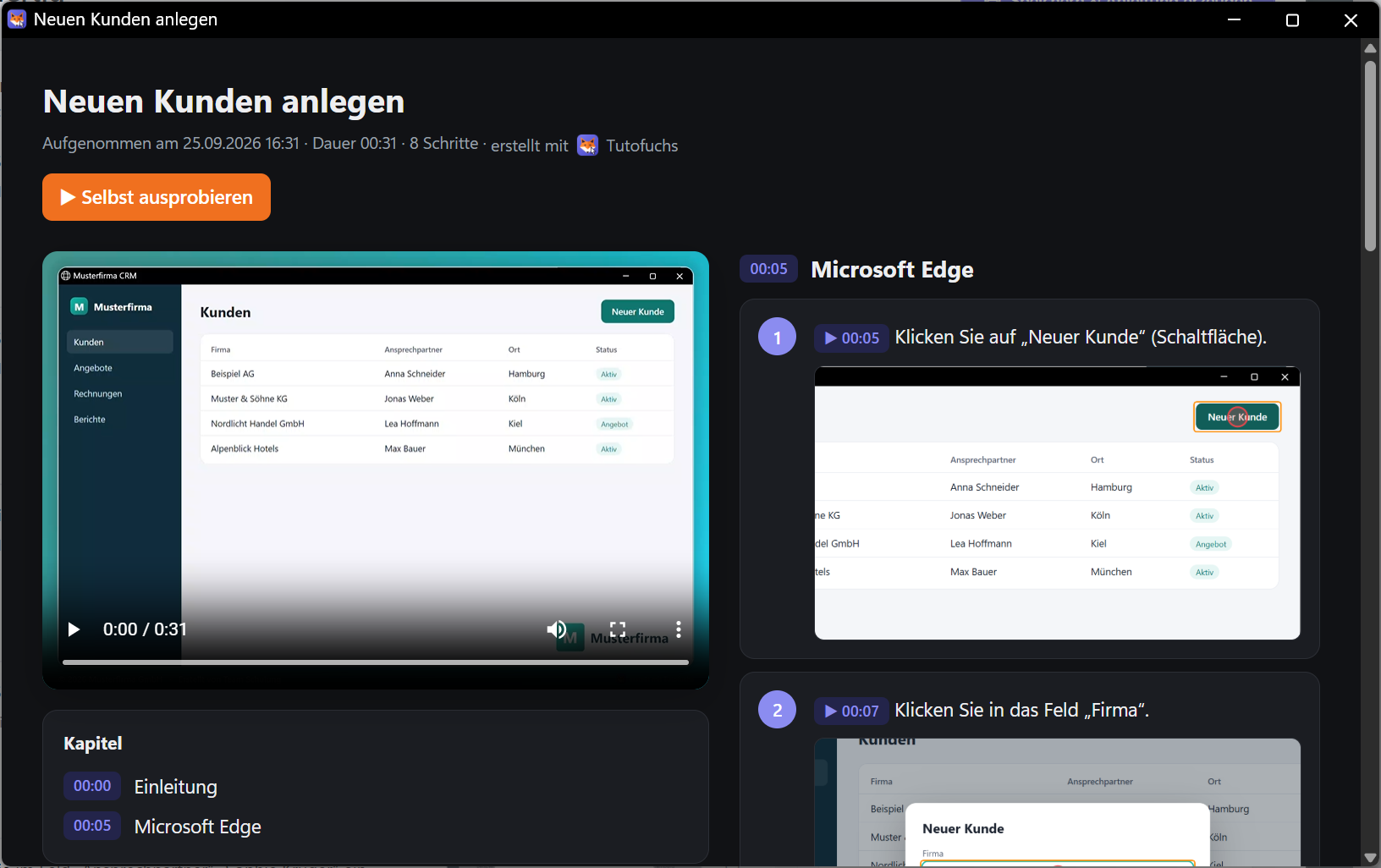
Webseite mit Schulungsvideo links und nummerierten Anleitungsschritten mit Screenshots rechts
Die fertige Anleitung im Browser. Links das Video mit Kapiteln, rechts die Schritte mit Screenshot. Ein Klick auf die Zeitmarke springt im Video an diese Stelle.

Eine Aufnahme, zwei Ergebnisse

Video und Anleitung in einem Durchgang

Wer Software erklärt, macht die Arbeit oft zweimal: erst das Video, dann die schriftliche Anleitung mit Screenshots. Tutofuchs erledigt beides in einem Durchgang.

Sie klicken sich ganz normal durch das Programm und erklären dabei, was Sie tun. Tutofuchs erkennt Schaltflächen und Eingabefelder, macht zu jedem Klick einen Screenshot und formuliert daraus verständliche Schritte.

Video als MP4Anleitung als HTMLMitmach-AnleitungWord, PDF & SCORM

Ablauf

So funktioniert es

  1. 01

    Aufnahme starten

    Wählen Sie den ganzen Bildschirm, ein Fenster oder einen Bereich. Mikrofon, Webcam und Ihr Branding schalten Sie mit einem Klick dazu.

  2. 02

    Vorführen und erklären

    Arbeiten Sie wie gewohnt. Tutofuchs zoomt zu Ihren Klicks, deckt vertrauliche Daten ab und notiert jeden Schritt. Einen Versprecher verwerfen Sie per Tastenkürzel und machen einfach weiter.

  3. 03

    Prüfen und weitergeben

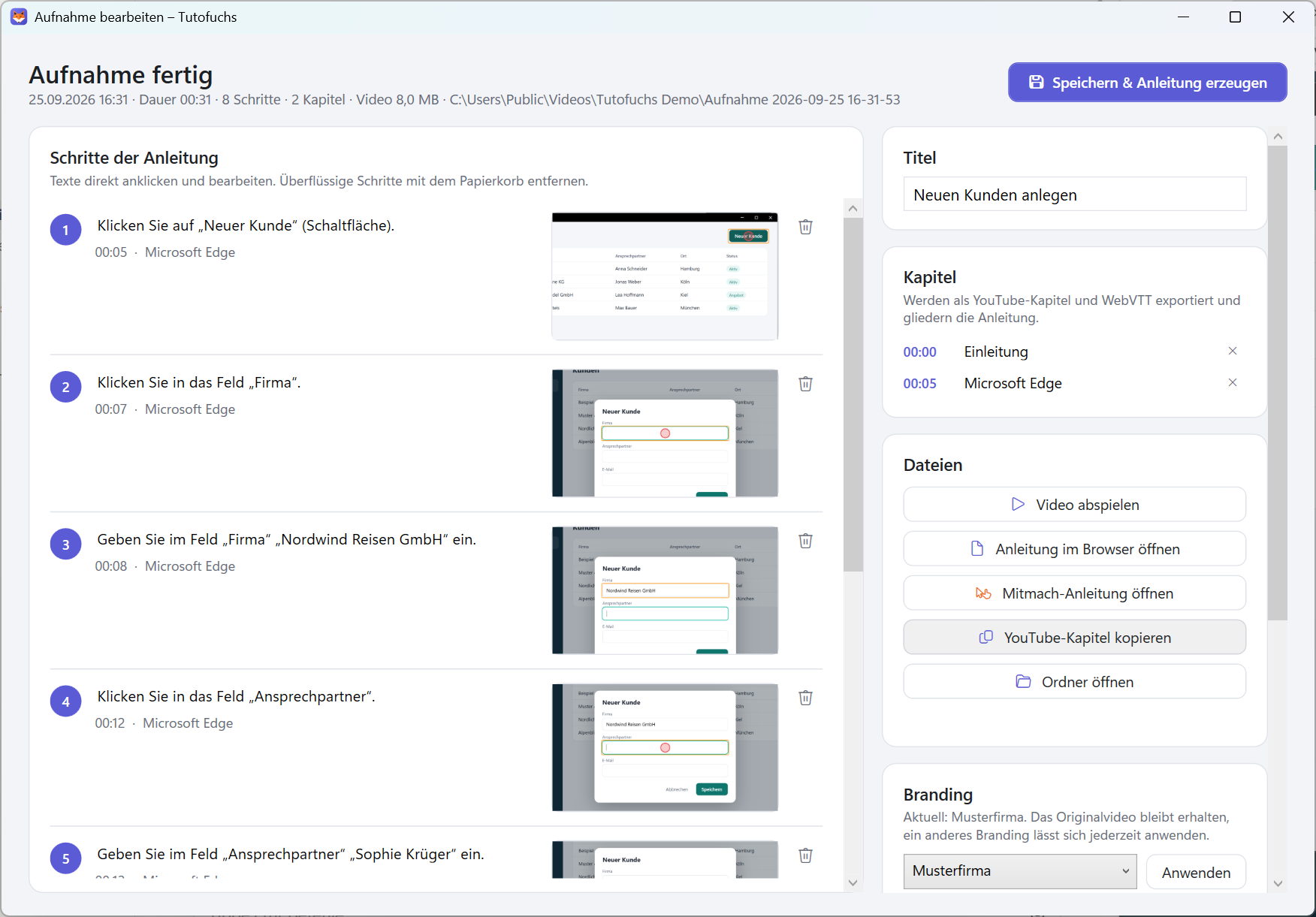
    Im Nachbearbeitungsfenster sehen Sie alle Schritte mit Screenshot. Texte lassen sich ändern und überflüssige Schritte löschen. Danach exportieren Sie in das gewünschte Format.

Funktionen

Was Tutofuchs während und nach der Aufnahme erledigt

Video

Bildschirm, Fenster oder frei gewählten Bereich als MP4 aufnehmen — mit Ton von Mikrofon und System sowie optionaler Webcam.

  • Auto-Zoom fährt ruhig an die Stelle heran, an der Sie klicken
  • Manueller Zoom, eingeblendete Tastenkürzel und hervorgehobener Mauszeiger
  • Stift, Textmarker, Pfeile und Formen während der Aufnahme
  • Die letzten zehn Sekunden verwerfen, ohne neu zu beginnen
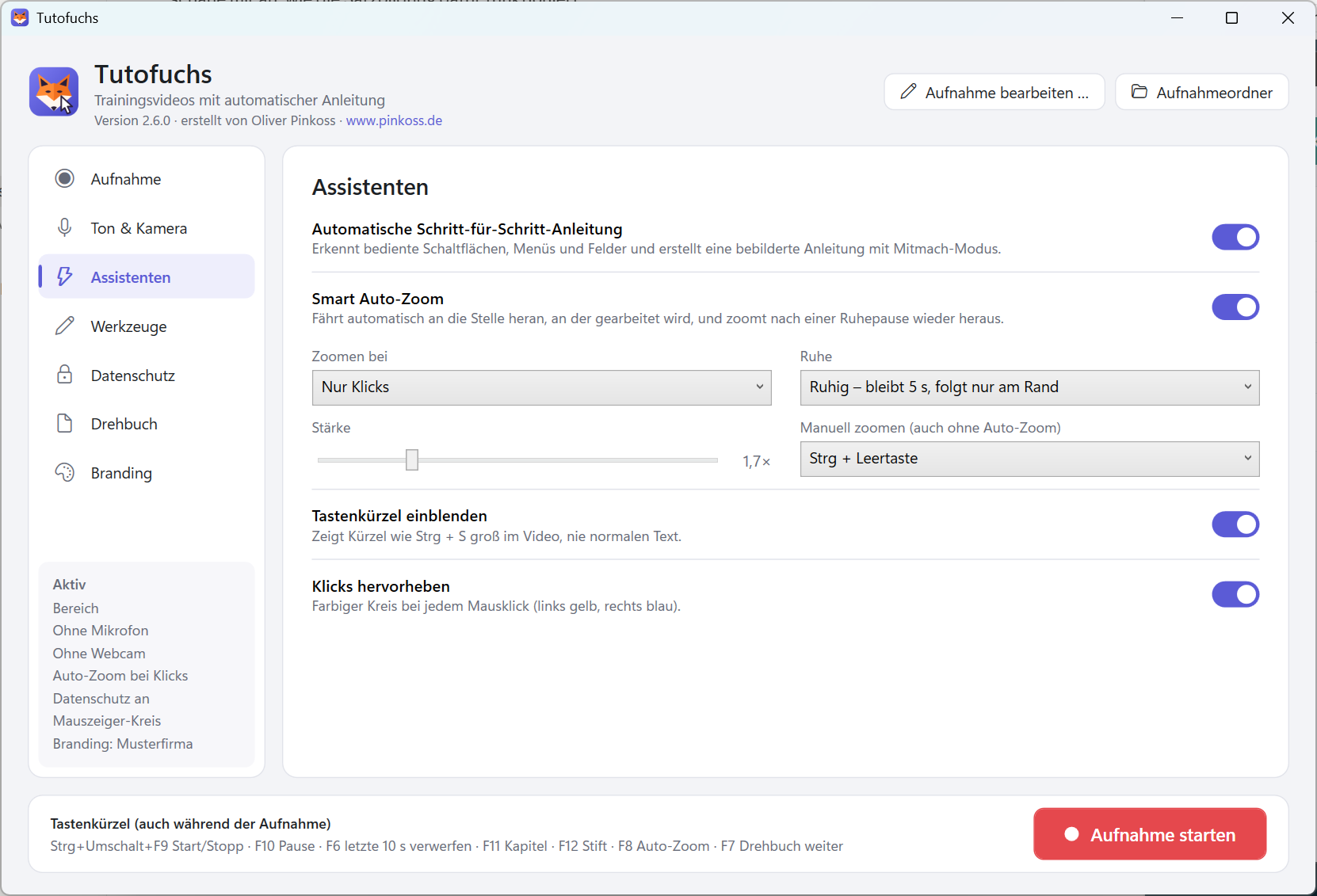
Einstellungsseite Assistenten mit Optionen für Anleitung, Auto-Zoom und Klick-Hervorhebung
Auto-Zoom, Tastenkürzel-Einblendung und Klick-Hervorhebung lassen sich einzeln einstellen.

Anleitung

Tutofuchs erkennt über die Windows-Bedienungshilfen, welches Element Sie anklicken, und schreibt daraus den Anleitungstext.

  • Zu jedem Schritt ein Screenshot mit markiertem Klickpunkt
  • Texteingaben und Tastenkürzel als eigene Schritte
  • Automatische Kapitel beim Wechsel des Programms
  • Schritte, Titel und Kapitel nachträglich bearbeiten
Nachbearbeitungsfenster mit erkannten Schritten, Kapiteln und Exportoptionen
Nach der Aufnahme stehen alle Schritte mit Text und Screenshot zur Bearbeitung bereit.

Mitmach-Anleitung

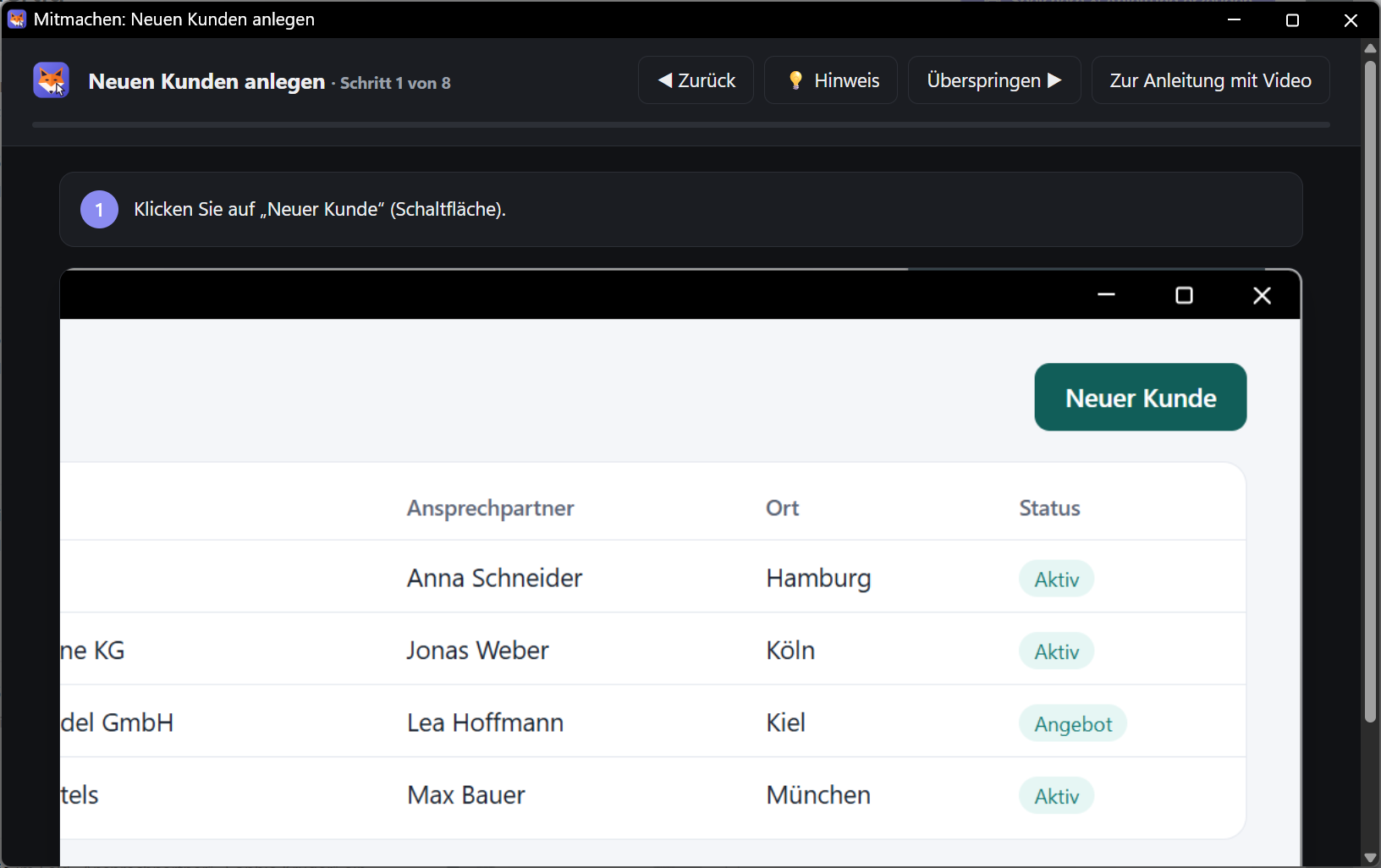
Ihre Zuschauer klicken im Screenshot selbst auf die richtige Stelle. Erst dann geht es zum nächsten Schritt. Eingaben werden vorgeführt, Tastenkürzel lassen sich wirklich drücken.

Übungsansicht mit der Aufgabe, auf Neuer Kunde zu klicken
Die Zuschauer suchen die richtige Stelle selbst — und lernen durch Ausprobieren.

Datenschutz

Die Datenschutz-Automatik durchsucht das aktive Fenster während der Aufnahme viermal pro Sekunde.

  • Passwörter werden nie gespeichert oder fotografiert
  • E-Mail-Adressen, IBANs, Kartennummern und persönliche Felder werden abgedeckt
  • Feste Flächen statt rückrechenbarer Verpixelung
  • Aufnahmen, Spracherkennung und Untertitel bleiben auf Ihrem PC

Ohne Automatik

Geben Sie „sophie.krueger@nordwind-reisen.de“ ein.

Mit Datenschutz-Automatik

Geben Sie die E-Mail-Adresse ein.

Im Video und Screenshot abgedeckt

Teleprompter und Untertitel

Laden Sie Ihr Drehbuch als Text-, Markdown- oder Word-Datei. Während der Aufnahme steht der Text unter dem Kamerabild und folgt Ihrer Stimme. Untertitel und Transkript entstehen lokal mit Whisper.

  • Überschriften werden automatisch zu Kapiteln
  • Gesprochenes erscheint beim passenden Anleitungsschritt
  • Steuerleiste und Teleprompter bleiben im Video unsichtbar
Drehbuch · folgt Ihrer Stimme

Wir legen jetzt einen neuen Kunden an. Oben rechts finden Sie die Schaltfläche „Neuer Kunde“.

Branding

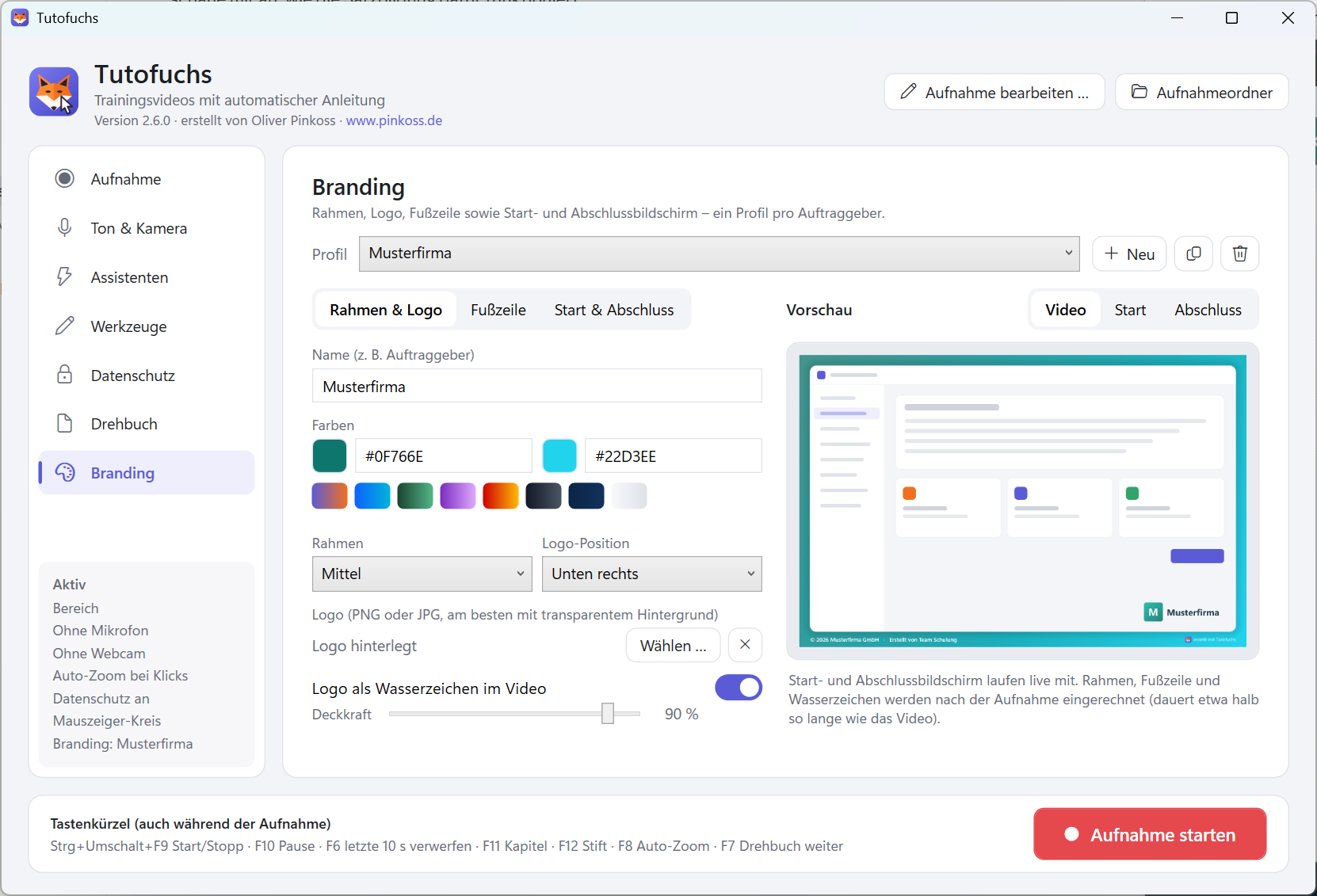
Legen Sie beliebig viele Branding-Profile an, zum Beispiel eines pro Auftraggeber. Das Original bleibt erhalten, ein anderes Branding lässt sich später anwenden.

  • Farbiger Rahmen, Logo als Wasserzeichen und Copyright-Fußzeile
  • Animierter Start- und Abschlussbildschirm
  • Branding wird nach der Aufnahme eingerechnet
Branding-Einstellungen mit Farben, Logo und Vorschau des Videorahmens
Branding-Profile mit Farben, Logo, Fußzeile und Live-Vorschau.

Fertigstellen und exportieren

Tutofuchs erstellt HTML und Markdown, Word und PowerPoint ohne installiertes Office, PDF, SCORM 1.2, SRT, WebVTT und YouTube-Kapitel.

HTMLWordPowerPointPDFSCORM 1.2SRTWebVTT
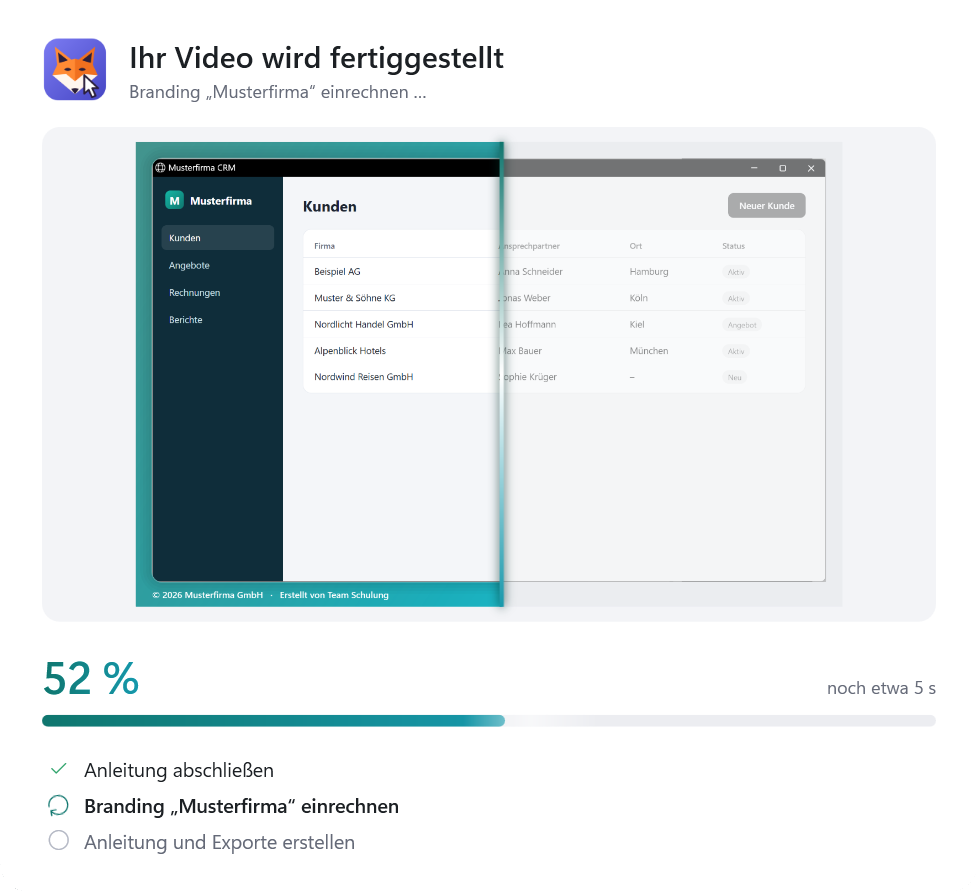
Fortschrittsfenster beim Einrechnen des Brandings
Während Rahmen und Logo eingerechnet werden, zeigt Tutofuchs den Fortschritt am Bild der Aufnahme.

Einsatz

Für wen Tutofuchs gedacht ist

IT-Abteilungen

Neue Programme erklären, ohne Screenshots von Hand zusammenzustellen.

Trainerinnen und Trainer

Schulungsunterlagen und Lernvideos für Seminare oder E-Learning erstellen.

Softwarehersteller und Support

Kundinnen und Kunden Schritt für Schritt durch Funktionen führen.

Agenturen und Selbstständige

Schulungsvideos für mehrere Auftraggeber mit eigenen Branding-Profilen produzieren.

Verwaltungen und Unternehmen

Strenge Datenschutzvorgaben erfüllen, weil keine Aufnahme den PC verlässt.

Fragen

Häufige Fragen

Brauche ich eine Internetverbindung?

Nein. Tutofuchs arbeitet vollständig auf Ihrem PC. Nur für Untertitel wird das Sprachmodell einmalig heruntergeladen. Ihre Aufnahmen werden dabei nicht übertragen.

Welche Programme kann ich aufnehmen?

Alles, was unter Windows auf dem Bildschirm läuft, auch Webanwendungen im Browser.

Was passiert mit Passwörtern und persönlichen Daten?

Passwörter werden nie gespeichert. E-Mail-Adressen, IBANs und ähnliche Angaben deckt die Datenschutz-Automatik in Video, Screenshots und Anleitungstext ab.

Kann ich die erzeugten Texte ändern?

Ja. Nach der Aufnahme bearbeiten Sie jeden Schritt direkt, löschen Überflüssiges und passen Titel und Kapitel an.

Brauche ich Microsoft Office?

Nein. Word- und PowerPoint-Dateien erzeugt Tutofuchs selbst. Für PDF nutzt es Microsoft Edge.

Funktioniert das mit unserer Lernplattform?

Tutofuchs erstellt SCORM-1.2-Pakete für viele Lernplattformen, darunter Moodle und ILIAS.

Wie funktioniert der Teleprompter?

Sie laden Ihr Drehbuch als Text-, Markdown- oder Word-Datei. Die Offline-Spracherkennung folgt Ihrer Stimme und färbt gelesene Wörter grau.

Wie lange dauert es, bis das Video fertig ist?

Ohne Branding ist es direkt nach dem Stoppen fertig. Mit Branding dauert das Einrechnen etwa halb so lange wie das Video.

Download

Die nächste Anleitung schreibt sich von selbst

Nehmen Sie einen Ablauf auf, den Sie sonst per E-Mail erklären würden. Wenige Minuten später haben Sie Video und Anleitung.

Tutofuchs-2.6.1-x64.msi herunterladen

Windows 64 Bit · ca. 63 MB · Version 2.6.1

Systemvoraussetzungen

  • Windows 10 ab Version 2004 oder Windows 11, jeweils 64 Bit
  • Webcam und Mikrofon optional
  • Deutsche Windows-Spracherkennung für den Teleprompter optional
  • Benötigte Laufzeitumgebungen sind im Setup enthalten

Tutofuchs wird entwickelt von Oliver Pinkoss. Die Abbildungen zeigen eine fiktive Musterfirma.