Snappix

Screenshot-App für Windows

Screenshot.
Bearbeitet.
Fertig.

Tastenkürzel drücken, Bereich aufziehen, direkt kommentieren. Snappix öffnet den Editor genau dort, wo du gerade ausgewählt hast – kein Extra-Fenster, kein Umweg.

Strg+Umschalt+Sfrei belegbar

Windows 10 & 11 · 64-Bit · ca. 69 MB · ohne .NET-Installation

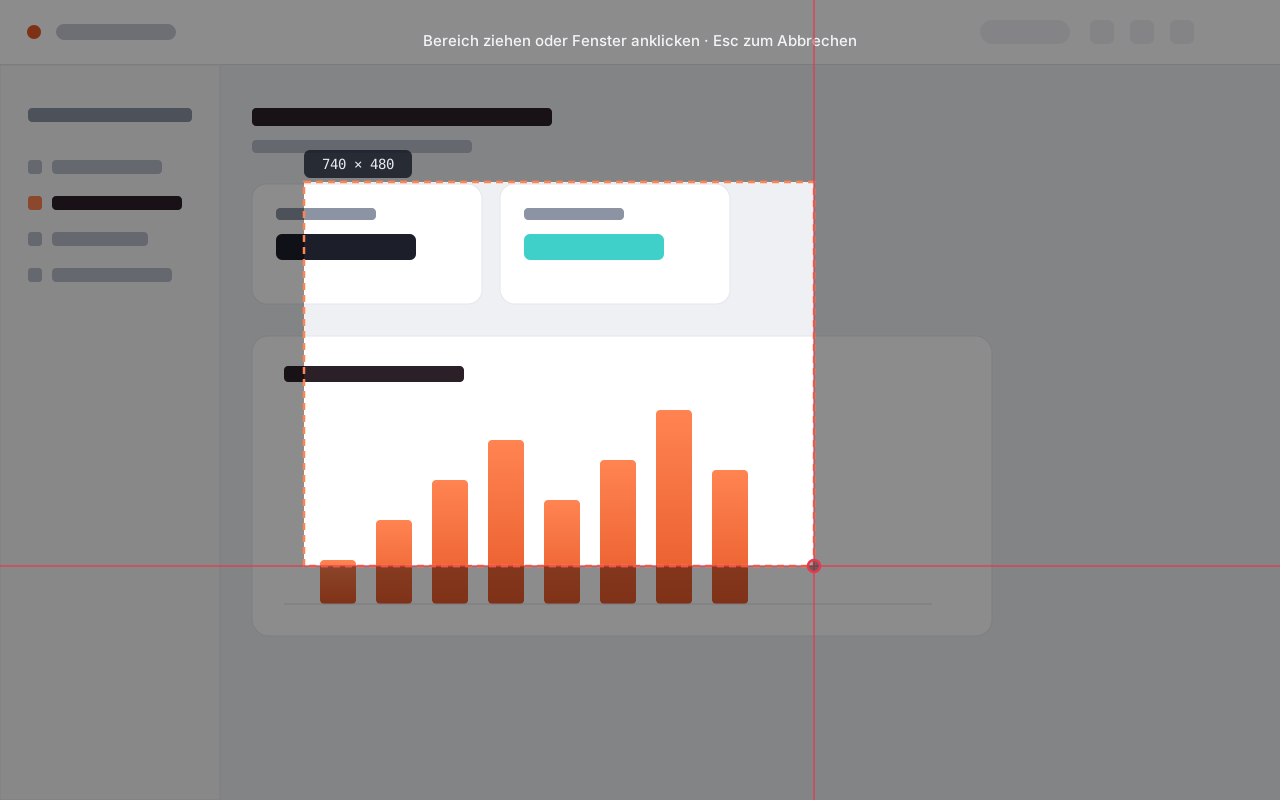
Snappix Auswahlmodus mit abgedunkeltem Bildschirm, Auswahlrahmen und Größenangabe

So geht's

Vom Tastendruck zum fertigen Bild

  1. Schritt 1

    Tastenkürzel drücken

    Der Bildschirm dunkelt ab, ein Fadenkreuz zeigt exakt, wo deine Auswahl beginnt.

  2. Schritt 2

    Bereich aufziehen

    Oder einfach ein Fenster anklicken – Snappix rastet an dessen Rändern ein.

  3. Schritt 3

    Direkt bearbeiten

    Pfeile, Formen, Text, Verpixeln: Der Editor öffnet sich genau an der Auswahl.

  4. Schritt 4

    Kopieren oder speichern

    Die Aufnahme liegt schon in der Zwischenablage, bevor du irgendetwas anklickst.

Funktionen

Alles, was ein Screenshot braucht. Nichts, was bremst.

Auswahl eines Bildschirmbereichs mit Snappix

Aufnehmen

Präzise bis auf den Pixel

Ein Fadenkreuz über den ganzen Bildschirm, die Größe der Auswahl live in Pixeln und automatisches Einrasten an Fensterrändern – auch über mehrere Monitore hinweg.

  • Tastenkürzel frei belegbar
  • Ganze Fenster mit einem Klick erfassen
  • Mehrere Monitore, auch über Monitorgrenzen
  • Scrollender Screenshot für lange Webseiten
Bearbeiten

Acht Werkzeuge, ein Rad

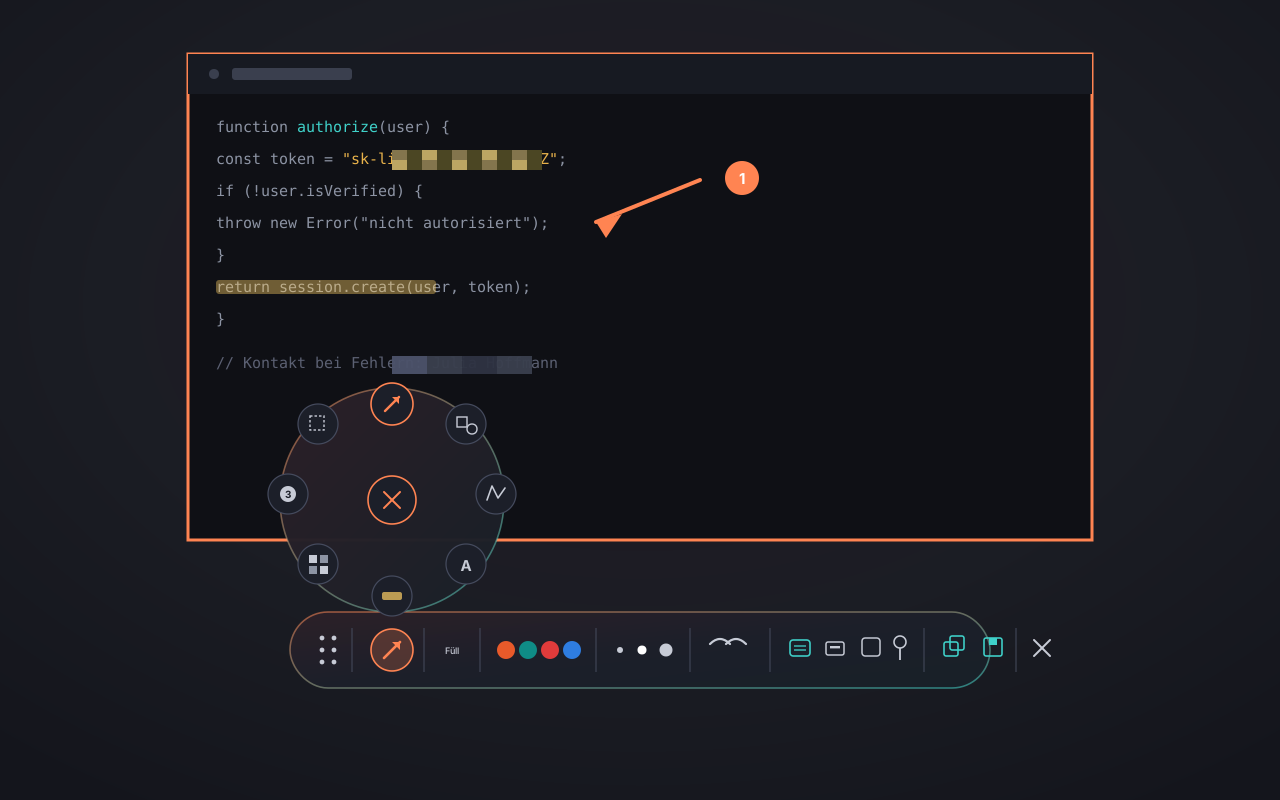
Statt einer endlos langen Leiste bündelt das Werkzeug-Rad alles zum Kommentieren an einem Punkt. Und jedes Element bleibt beweglich: auswählen, verschieben, löschen – auch lange nachdem du es gezeichnet hast.

  • Pfeil, Rechteck & Ellipse, Freihand und Text
  • Nummerierte Marker für Schritt-für-Schritt-Anleitungen
  • Textmarker und Verpixeln
  • Rückgängig und Wiederholen mit Strg + Z / Strg + Y
Snappix Editor mit Werkzeug-Rad, Markierungen und verpixeltem Text
Support-Ticket #4821

Hallo Julia Hoffmann,

die Rückerstattung geht an DE89 3704 0044 0532 0130 00.

Rückfragen gern an julia.hoffmann@example.de

token = „sk-live_9f2Ka7pQxT4mLZ“

Schützen

Sensible Daten verschwinden von selbst

Ein Klick auf Smart-Redaction liest den Screenshot per Texterkennung und verpixelt, was nicht in fremde Hände gehört. Jeder Treffer bleibt ein normales Element – falsch erkannt, einfach löschen.

  • E-Mail-Adressen und IBANs
  • Kreditkartennummern mit Prüfziffer-Test
  • API-Schlüssel und Zugangstoken
  • Namen nach „Herr“, „Frau“, „Name:“ und Co.

Einfügen

Adresse tippen? Nie wieder.

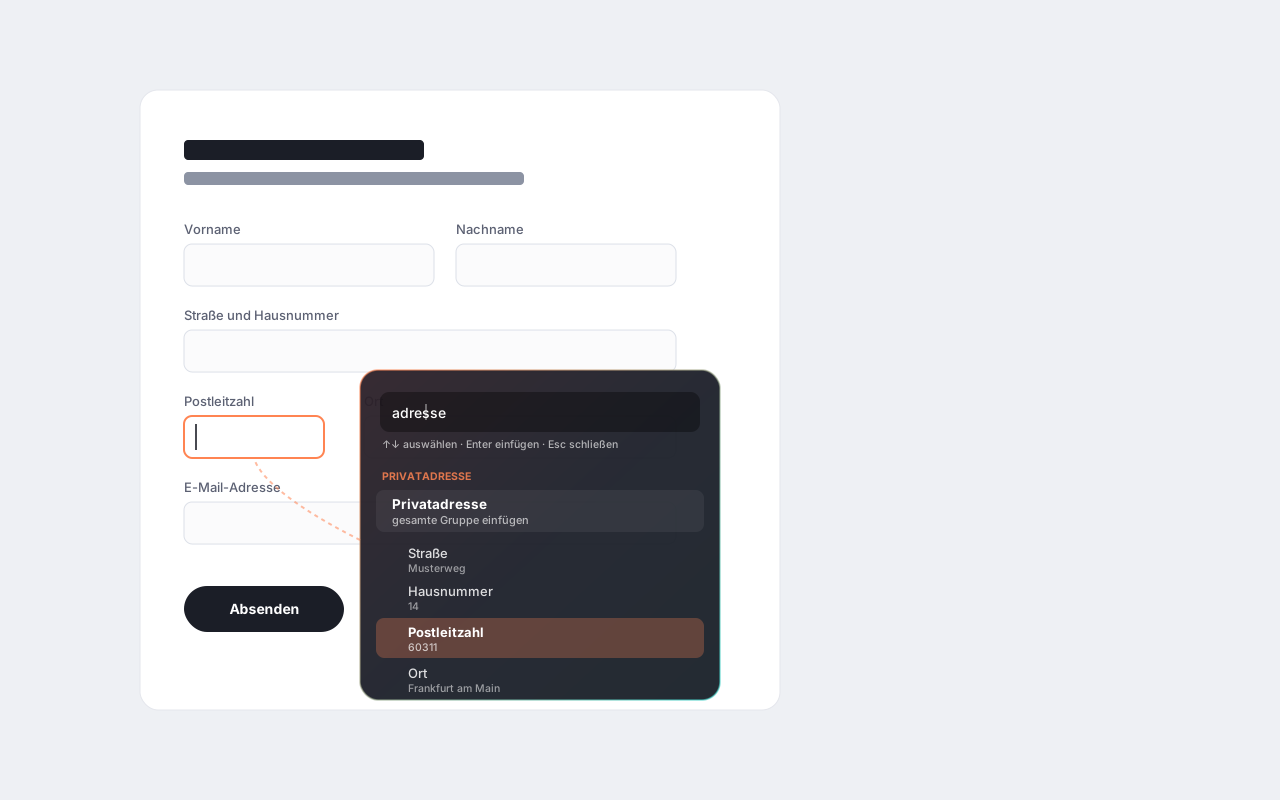
Mit Strg + Umschalt + B öffnet Snappix deine Textbausteine direkt am Mauszeiger. Ganze Adresse oder nur die Postleitzahl – ein Klick, und der Text steht im Formular.

  • Einzelfelder wie Straße, PLZ, Ort oder IBAN
  • Filtern beim Tippen, Auswahl per Pfeiltasten
  • Verschlüsselt gespeichert, gebunden an dein Windows-Konto
  • Deine Zwischenablage bleibt, wie sie war
Snappix Textbaustein-Palette über einem Formular

Und außerdem

Die kleinen Dinge, die jeden Tag Zeit sparen

Text sofort abtippen

Kopiert den erkannten Text statt des Bildes – ideal für Fehlermeldungen und Codeschnipsel.

Auf dem Bildschirm anheften

Ein Screenshot schwebt über allen Fenstern – zum Vergleichen, Abtippen oder Nachbauen.

Präsentations-Rahmen

Schatten, runde Ecken und Hintergrund auf Knopfdruck – fertig für Folien und Dokumentation.

Verlauf

Die letzten 20 Aufnahmen bleiben erreichbar – auch wenn du den Editor versehentlich schließt.

Sofort in der Zwischenablage

Jede Aufnahme ist direkt kopiert. Einfügen in Mail, Teams oder Ticket – ohne einen weiteren Klick.

Speichern mit Zeitstempel

Strg + S legt ein PNG mit Datum und Uhrzeit im Ordner deiner Wahl ab.

Privatsphäre

Bleibt alles bei dir

Screenshots zeigen oft mehr, als man denkt. Deshalb verlässt bei Snappix nichts deinen Rechner.

Keine Cloud, kein Konto

Snappix arbeitet komplett lokal. Es gibt keine Anmeldung und keinen Upload.

Verschlüsselte Textbausteine

Adressen und Bankdaten sind mit der Windows-Datenschutz-API verschlüsselt – lesbar nur unter deinem Benutzerkonto.

Texterkennung auf dem Gerät

Text sofort abtippen und Smart-Redaction nutzen die in Windows eingebaute Texterkennung.

Snappix für Windows

Einmal installieren, Tastenkürzel drücken, loslegen. Snappix startet auf Wunsch automatisch mit Windows und wartet unauffällig im Infobereich.

Schnappix-Setup.exe herunterladen
System
Windows 10 und 11, 64-Bit
Größe
ca. 69 MB
Rechte
Installation ohne Administratorrechte
Laufzeit
Alles enthalten, keine .NET-Installation nötig

Häufige Fragen

Windows zeigt beim Installieren eine Warnung – ist das normal?+

Ja. Snappix ist noch nicht digital signiert, deshalb meldet SmartScreen „Der Computer wurde durch Windows geschützt“. Über „Weitere Informationen“ und „Trotzdem ausführen“ startet die Installation.

Kann ich die Tastenkürzel ändern?+

Ja. Aufnahme und Textbaustein-Palette haben je ein eigenes Kürzel, beide lassen sich in den Einstellungen frei belegen.

Werden meine Screenshots irgendwo hochgeladen?+

Nein. Aufnahmen, Verlauf und Textbausteine bleiben auf deinem Rechner. Die Textbausteine sind zusätzlich verschlüsselt.

Warum lässt sich eine Verpixelung nicht verschieben?+

Mit Absicht: Eine Verpixelung verdeckt genau die Stelle, an der sie liegt. Würde man sie wegziehen, wären die Daten darunter wieder sichtbar. Löschen geht jederzeit.

Snappix wird entwickelt von Oliver Pinkoss. Die Abbildungen zeigen fiktive Beispieldaten.