Mehrere PDFs in Tabs
Jedes Dokument mit eigenem Zoom, eigener Seite, eigenem Rückgängig-Verlauf und eigenem KI-Gespräch. Doppelklick im Explorer öffnet als neuen Tab.
Ansehen, markieren, unterschreiben, ausfüllen, schwärzen und neu zusammenstellen. Mehrere Dokumente in Tabs, ein KI-Assistent mit Ihrem eigenen Schlüssel, und alles bleibt auf Ihrem Rechner.
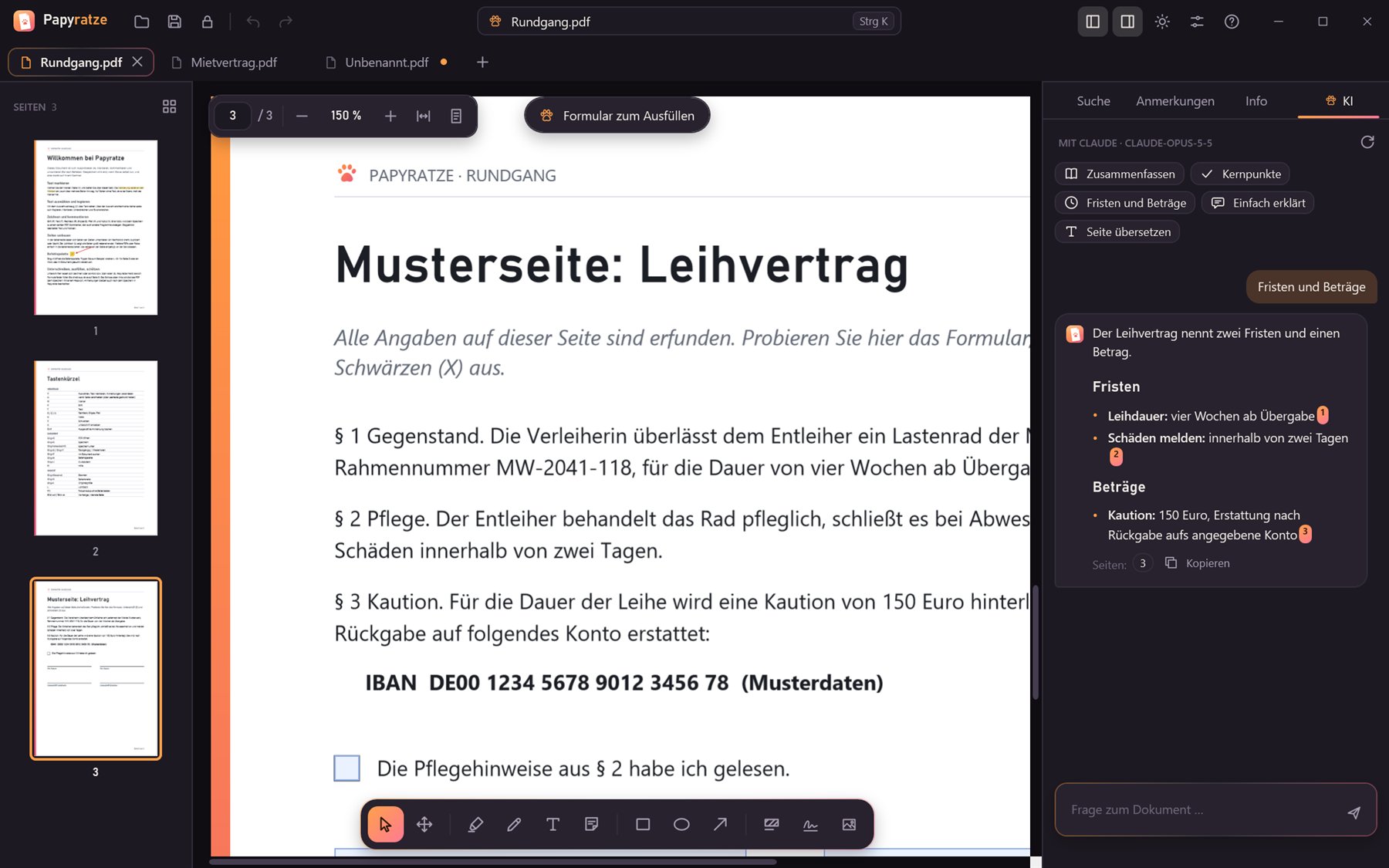
Diese Seite funktioniert wie das Werkzeug-Dock der App. Markieren, schwärzen, zeichnen, Notizen kleben, unterschreiben, Felder ausfüllen. Mit denselben Tastenkürzeln.
Alle Angaben auf dieser Seite sind erfunden.
§ 1 Gegenstand. Die Verleiherin überlässt dem Entleiher ein Lastenrad der Marke Musterwerk, Rahmennummer MW-2041-118, für die Dauer von vier Wochen ab Übergabe.
§ 2 Pflege. Der Entleiher behandelt das Rad pfleglich, schließt es bei Abwesenheit an und meldet Schäden innerhalb von zwei Tagen.
§ 3 Kaution. Für die Dauer der Leihe wird eine Kaution von 150 Euro hinterlegt. Sie wird nach Rückgabe auf folgendes Konto erstattet:
IBAN DE00 1234 5678 9012 3456 78 (Musterdaten)
Keine überladenen Menüs. Ein Werkzeug-Dock, eine Seitenleiste, eine Befehlspalette. Der Rest bleibt aus dem Weg.
Jedes Dokument mit eigenem Zoom, eigener Seite, eigenem Rückgängig-Verlauf und eigenem KI-Gespräch. Doppelklick im Explorer öffnet als neuen Tab.
Geschwärzte Stellen werden beim Speichern aus der Datei entfernt, nicht nur überdeckt. Die Suche findet sie danach nicht mehr, und auch der KI-Assistent bekommt sie nie zu sehen.
Textfelder, Kästchen, Auswahllisten. Werte bleiben beim Speichern im PDF.
Einmal zeichnen oder ein Foto laden. Papyratze stellt die Unterschrift frei und merkt sich bis zu acht.
Geschützte PDFs öffnen (RC4, AES-128, AES-256) und beim Speichern selbst verschlüsseln.
Alle Seiten groß nebeneinander. Ziehen sortiert um, Rechtsklick dreht, dupliziert oder löscht. PDFs und Fotos einfach dazwischen ablegen.
Marker, Stift, Text, Formen, Pfeile und Notizen. Auch nach dem Speichern lassen sie sich in Papyratze wieder verschieben und ändern. Notizen werden zu echten PDF-Kommentaren, die auch andere Programme zeigen.
Strg+F sucht im ganzen Dokument und zeigt jeden Treffer mit Umgebung.
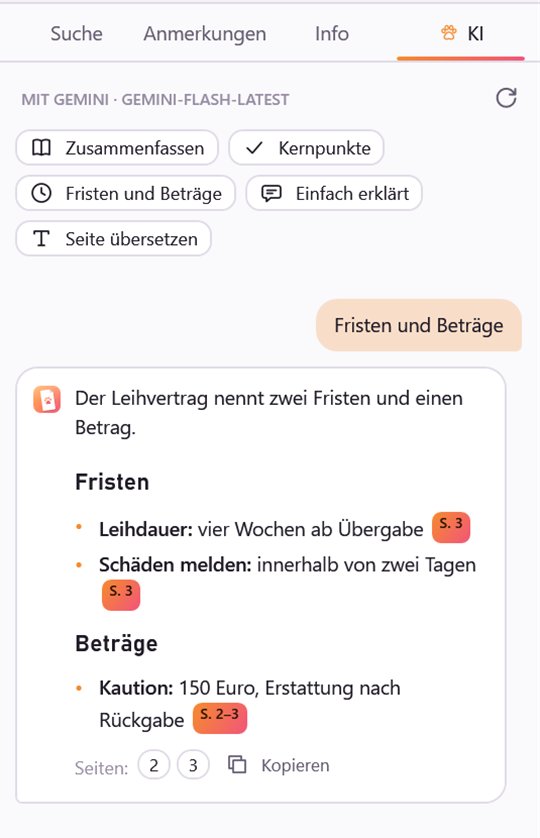
„Bis wann muss ich widersprechen?“ – Zusammenfassungen, Fristen und Beträge, einfache Sprache. Jede Antwort verweist auf die Seite, ein Klick springt hin.
Ihre Dokumente bleiben,
wo sie hingehören: bei Ihnen.
Öffnen, bearbeiten, speichern: alles passiert auf Ihrem Rechner. Ohne KI-Assistent sendet Papyratze nichts ins Internet.
Installieren und loslegen. Keine Registrierung, kein Login, keine Telemetrie.
API-Schlüssel schützt die Windows-Datenschutz-API. Nur Ihr Windows-Konto kann sie lesen.
PDF-Passwörter werden nie gespeichert. Einstellungen liegen offen einsehbar in %AppData%\Papyratze.
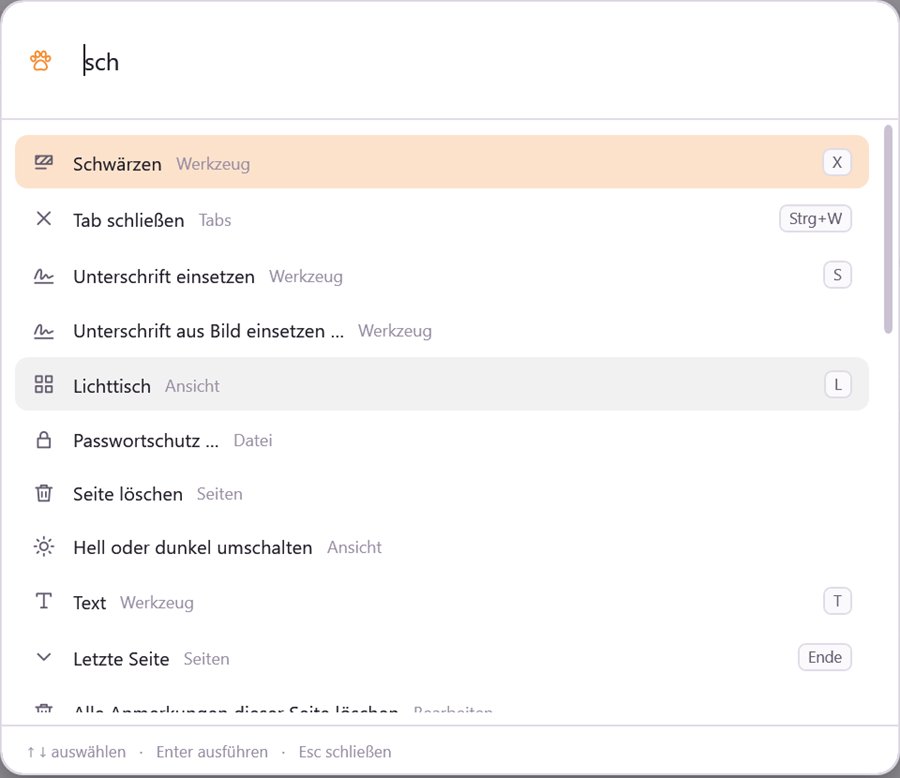
Ein Feld für alles: Befehle finden, mit einer Zahl zur Seite springen, im Dokument suchen oder die KI fragen. Drücken Sie Strg K hier auf der Seite – es funktioniert auch hier.
Einmal installieren, und PDFs öffnen sich ab jetzt mit Samtpfoten.
Setup ladenInstalliert ohne Administratorrechte in Ihr Benutzerprofil, .NET ist bereits enthalten. Beim ersten Start kann Windows SmartScreen „Unbekannter Herausgeber“ melden: „Weitere Informationen“ und dann „Trotzdem ausführen“ wählen.
Nein. Papyratze läuft vollständig auf Ihrem Rechner. Internet braucht nur der KI-Assistent, und auch der nicht, wenn Sie ein lokales Modell über Ollama nutzen.
Ja. Das Setup trägt Papyratze unter „Öffnen mit“ ein. Als Standard legen Sie es in Windows fest: Rechtsklick auf ein PDF, „Öffnen mit“, „Andere App auswählen“, Papyratze wählen und „Immer“ anklicken.
Claude (Anthropic), OpenAI, Google Gemini, Langdock, Mistral und OpenRouter mit Ihrem eigenen API-Schlüssel, außerdem Ollama und jeder Server mit OpenAI-kompatibler Schnittstelle, etwa LM Studio, vLLM oder LiteLLM. Claude, OpenAI und Gemini lesen das PDF samt Bildern, die übrigen erhalten den Text.
In Papyratze ja: Markierungen, Zeichnungen, Texte und Notizen lassen sich beim nächsten Öffnen wieder verschieben und ändern. Andere PDF-Programme zeigen sie als Teil der Seite, Notizen als normale PDF-Kommentare.
Geschwärzte Bereiche werden beim Speichern aus der Seite entfernt. Betroffene Seiten werden dafür als Bild neu aufgebaut, darunter liegt kein Text mehr, der sich kopieren oder durchsuchen ließe.
Nein, Papyratze ist für Windows 10 und 11 (64 Bit) gebaut und nutzt die PDF-Darstellung von Windows.
Aus „Papier“ und „Tatze“. Eine Katze, die auf Ihren Dokumenten sitzt, aber ausnahmsweise hilft.
Mit Maus, Stift oder Finger auf der Fläche unterschreiben. Danach auf der Seite klicken, wo sie hin soll.