Neu · Version 1.4
Der Texteditor, der mitdenkt.
Kaltora ist der moderne Editor für Windows – für Markdown, JSON, XML und reinen Text. Mit Live-Ansicht, Zeitreise durch jede Version, KI-Assistent, Mindmaps und Skizzen. Und ohne dass er dich je wieder fragt: „Änderungen speichern?“
Für Windows 10 & 11 · Installation ohne Administratorrechte · Kein Konto nötig · Version 1.4.1, ca. 65 MB
Markdown · JSON · XML · Text
ein Editor für alles, was du tippst
Nie mehr „Speichern?“
alles ist beim nächsten Start wieder da
KI deiner Wahl
Claude, ChatGPT, Gemini oder lokal
Deutsch von Grund auf
Oberfläche, Hilfe und Fehlermeldungen
Weniger Klicks. Mehr Text.
Die meisten Editoren sind entweder simpel oder überladen. Kaltora ist beides nicht: Er bleibt aufgeräumt, während du schreibst – und ist sofort zur Stelle, wenn du mehr brauchst.
Schreiben ohne Reibung
Live-Ansicht, Gliederung zum Anfassen, Tabellen, die sich selbst ausrichten, und Rechnungen, die sich selbst ausrechnen. Du konzentrierst dich auf den Inhalt.
Nichts geht verloren
Kaltora sichert automatisch jeden Stand. Mit der Zeitreise scrubbst du durch die Vergangenheit deines Dokuments und holst jede frühere Version mit einem Klick zurück.
Hilfe, wenn du sie willst
Der KI-Assistent verbessert Formulierungen, korrigiert, kürzt und übersetzt – immer mit Vorschau. Ins Dokument kommt nur, was du übernimmst.
Markdown
Links schreiben, rechts sehen.
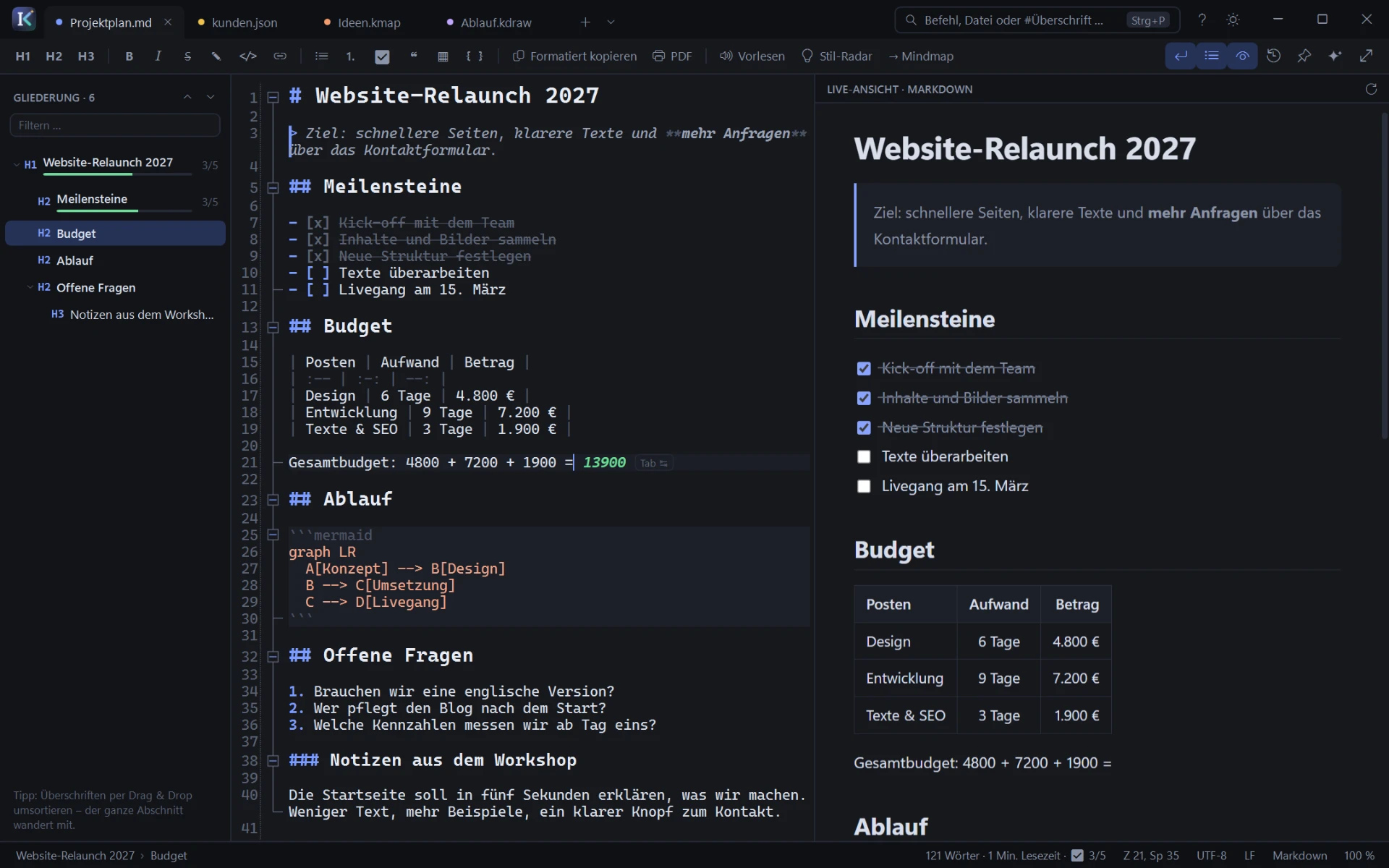
Kaltora zeigt dein Markdown direkt fertig formatiert an – mit Tabellen, Checklisten, Diagrammen und Code. Beide Seiten scrollen synchron. Links wächst die Gliederung mit: Zieh eine Überschrift an eine andere Stelle, und das ganze Kapitel wandert mit. Grüne Balken zeigen, wie weit die Aufgaben jedes Kapitels erledigt sind.
- Checkboxen in der Live-Ansicht anklicken – sie werden im Text abgehakt
- Tabellen aus Excel einfügen – es entsteht sofort eine Markdown-Tabelle
- Rechnen im Text: 4800 + 7200 + 1900 = – das Ergebnis erscheint grün, Tab übernimmt es
- Formatiert kopieren für Outlook, Word und Teams, Export als PDF
Sicherheit
Deine Rückgängig-Taste für gestern.
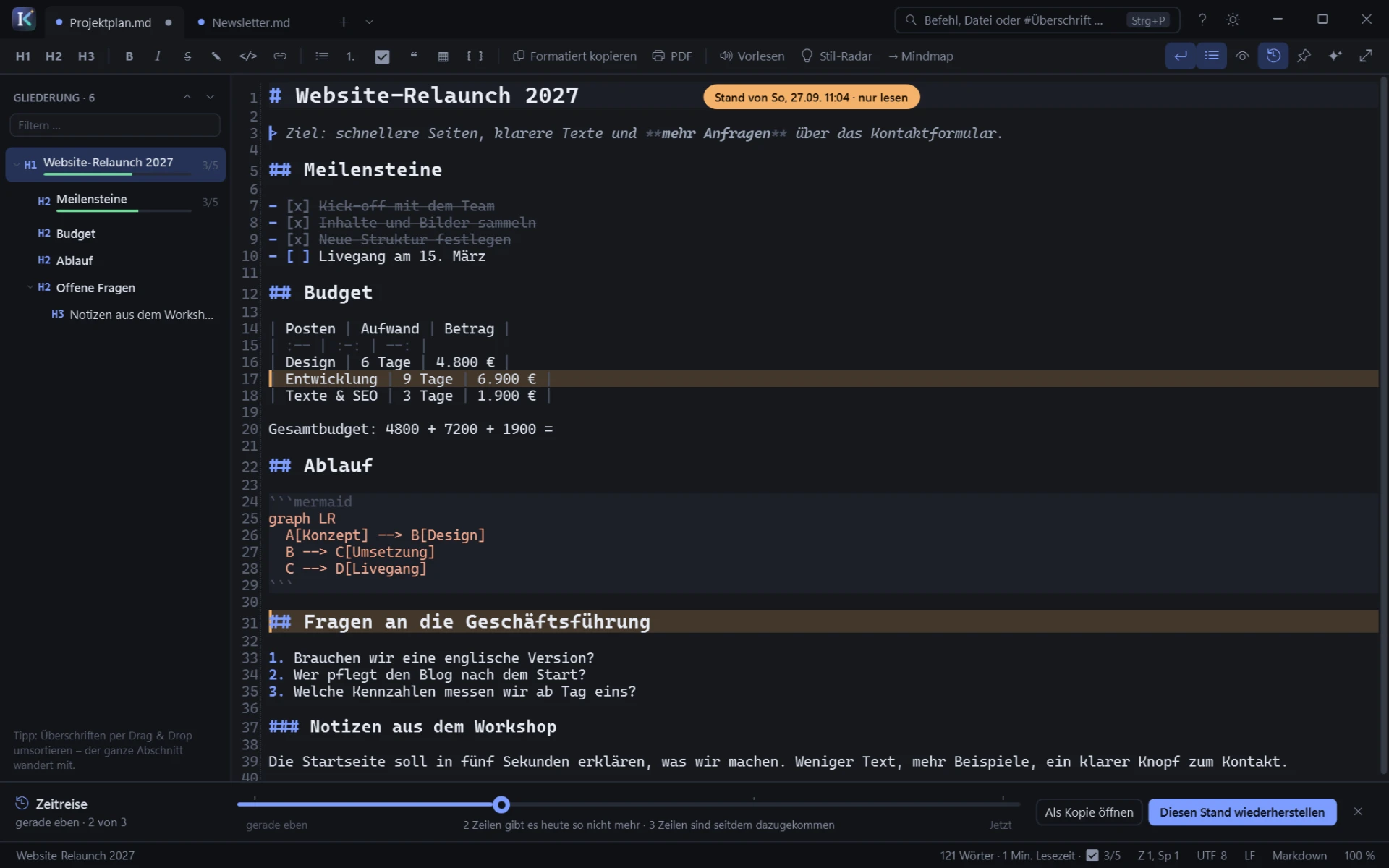
Strg+Z hilft nur bis zum letzten Neustart. Die Zeitreise geht weiter zurück: Kaltora sichert beim Schreiben und bei jedem Speichern automatisch frühere Stände. Schieb den Regler nach links, und du siehst dein Dokument, wie es vor einer Stunde oder letzter Woche war. Gelb markiert ist alles, was es heute so nicht mehr gibt.
- Durch alle Stände scrubben, ohne etwas zu verändern
- „Diesen Stand wiederherstellen“ – und auch das lässt sich rückgängig machen
- Beim Schließen fragt Kaltora nie „Speichern?“: Offene Tabs, auch ungespeicherte, sind beim nächsten Start einfach wieder da
Neu in Version 1.3
Ein Lektorat, das nie Feierabend macht.
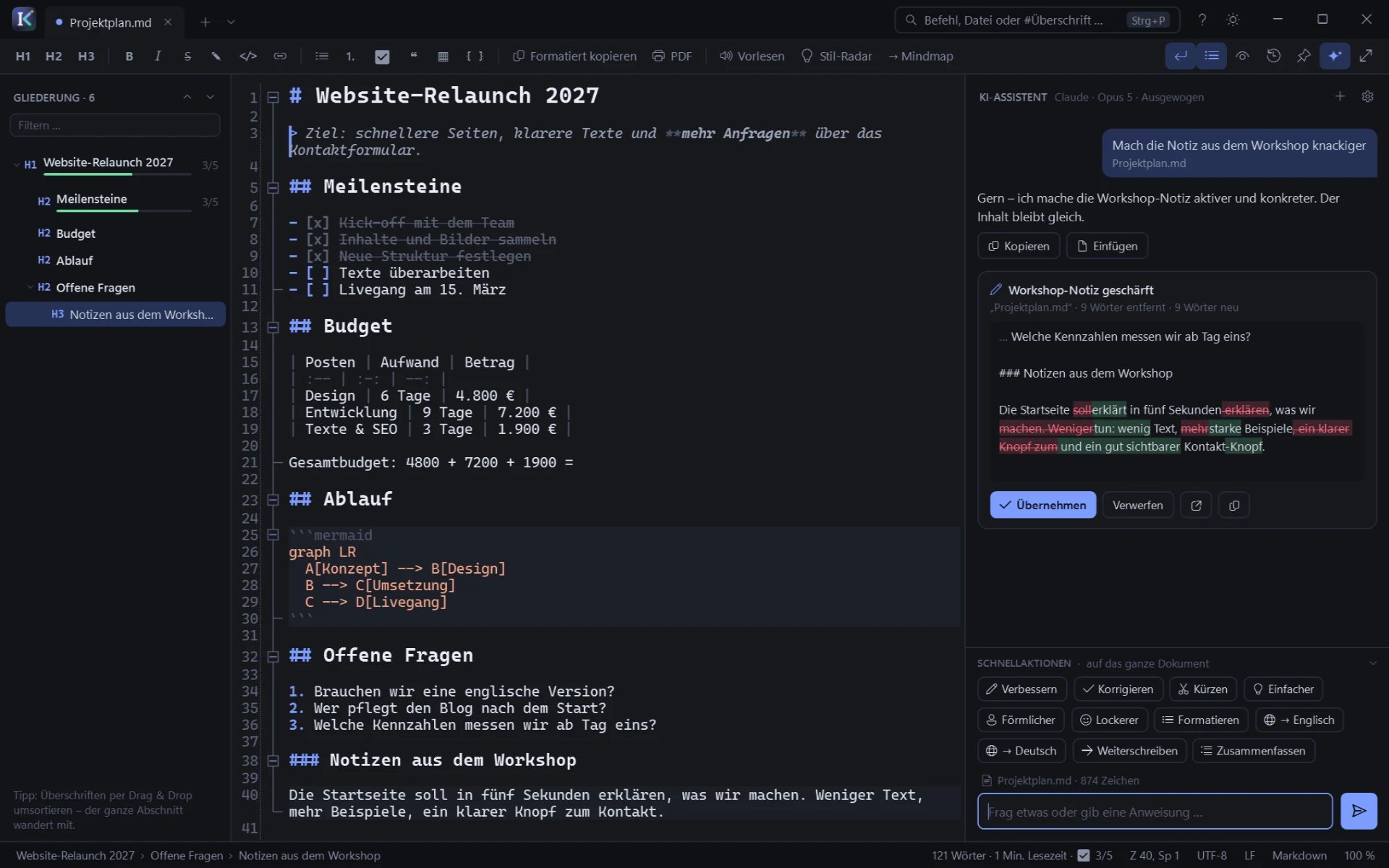
Markier einen Absatz und klick auf Verbessern, Korrigieren, Kürzen oder → Englisch. Oder sag im Chat einfach, was du willst: „Gliedere den Text mit Überschriften“, „Mach den Ton freundlicher“. Jede Änderung erscheint als Vorschau – Gelöschtes rot durchgestrichen, Neues grün. Erst ein Klick auf Übernehmen ändert dein Dokument, und ein einziges Strg+Z macht es wieder rückgängig.
Du wählst die KI: Claude · ChatGPT · Gemini · Mistral · DeepSeek · OpenRouter · lokal mit Ollama
- Elf Schnellaktionen: verbessern, korrigieren, kürzen, einfacher, förmlicher, lockerer, formatieren, übersetzen, weiterschreiben, zusammenfassen
- Mit deinem eigenen API-Schlüssel – verschlüsselt gespeichert, nur an den gewählten Anbieter gesendet
- Mit Ollama bleibt alles auf deinem Rechner
Für Daten
JSON, das sich selbst erklärt.
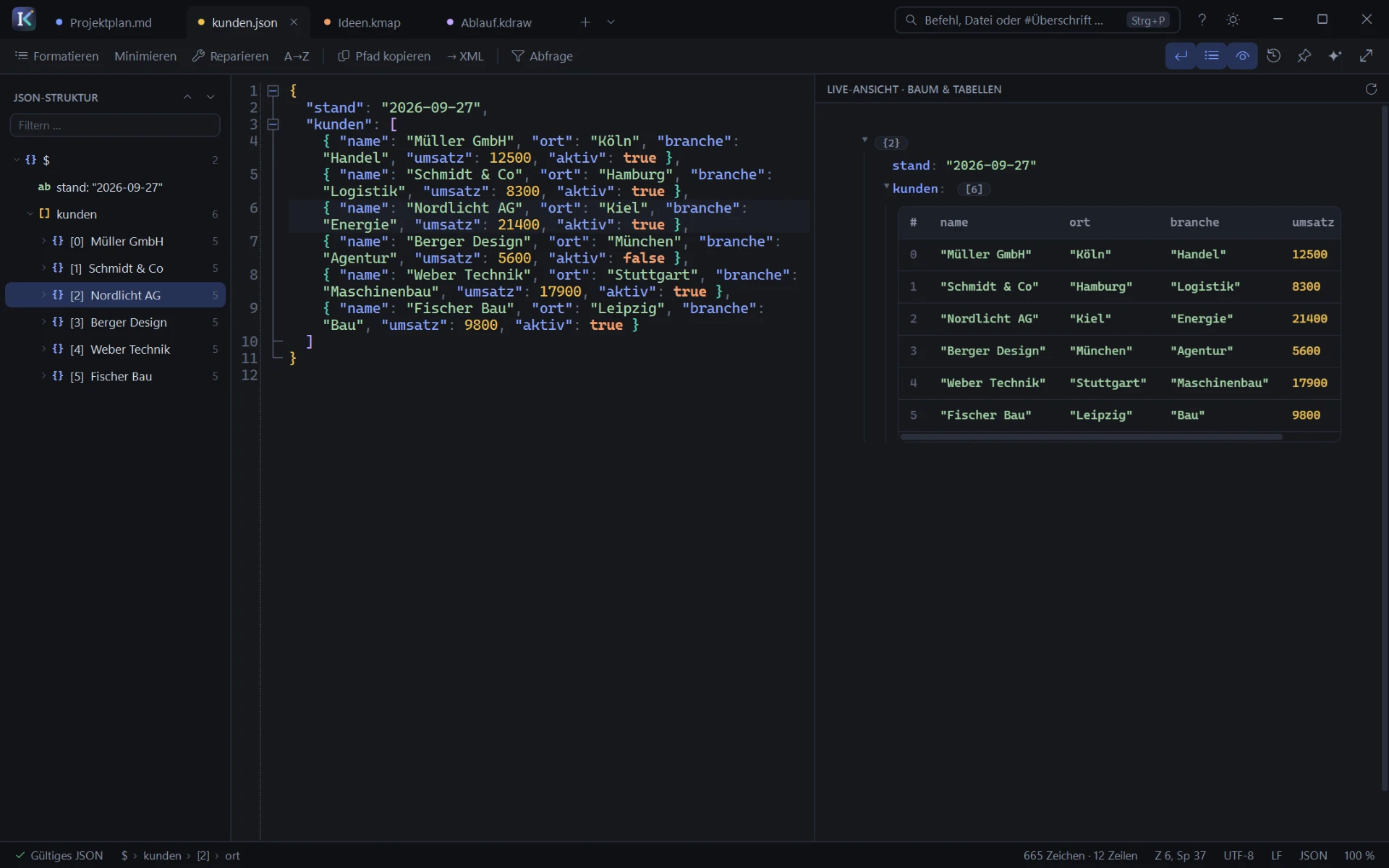
Fehler zeigt Kaltora auf Deutsch und an der richtigen Stelle: „Nach diesem Wert fehlt ein Komma.“ Ein Klick auf Reparieren behebt Kommentare, einfache Anführungszeichen, überzählige Kommas und True/None aus Python. Arrays aus Objekten erscheinen rechts automatisch als Tabelle, und unten steht immer der Pfad zur Cursorposition.
- Abfragen mit JSONPath und XPath – Treffer leuchten live auf
- „Ähnliche“ findet alle gleichartigen Felder mit einem Klick
- Formatieren, Minimieren, Sortieren, JSON ⇄ XML umwandeln
Kreativ
Vom Gedanken zum Diagramm – im selben Programm.
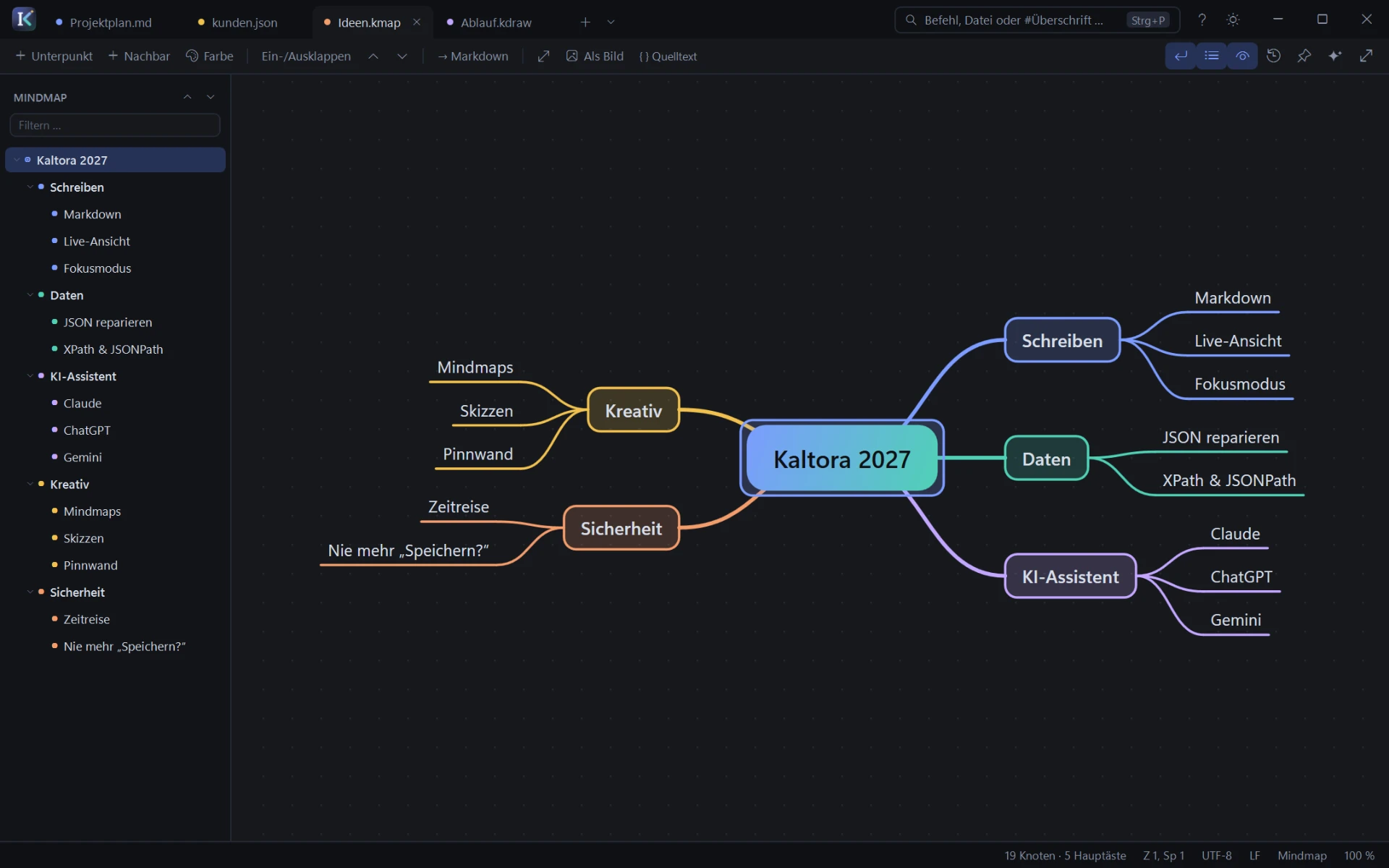
Manche Ideen wollen keine Zeilen, sondern Äste. Mindmaps baust du fast nur mit der Tastatur: Tab für einen Unterpunkt, Enter für den Nachbarn, einfach lostippen. Aus jeder Markdown-Gliederung wird mit einem Klick eine Mindmap. Für Abläufe und Skizzen gibt es Formen, Pfeile, die an Formen haften bleiben, einen Stift und einen handgezeichneten Stil, der nach Whiteboard aussieht.
- Äste per Drag & Drop umhängen, einfärben, einklappen
- Export als Bild – das PNG neben der Datei aktualisiert sich beim Speichern
- Pinnwand mit Post-its: Text aus dem Editor darauf ziehen, das Post-it merkt sich seine Quelle
Besser schreiben
Sieh, wo dein Text holpert.
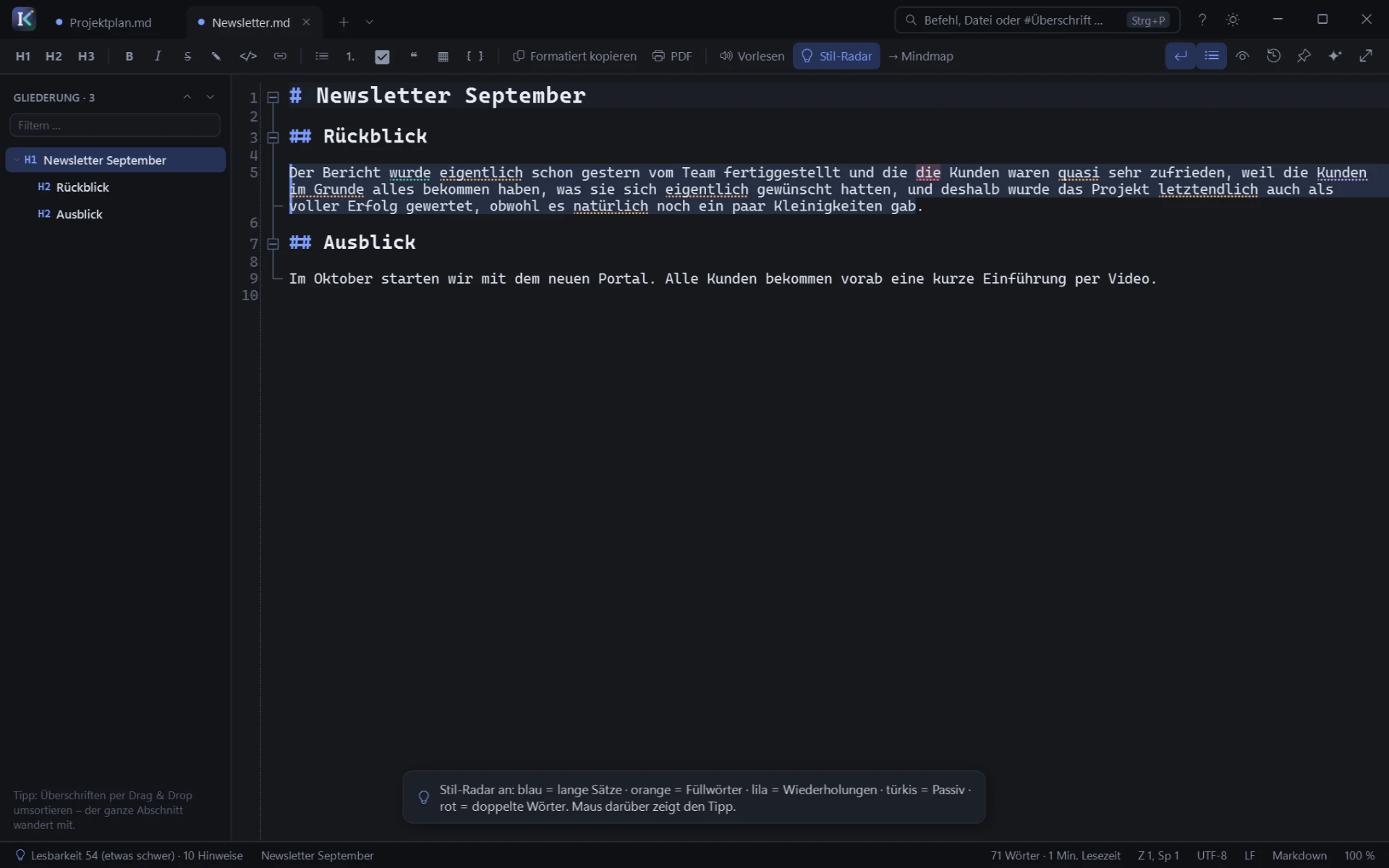
Das Stil-Radar unterstreicht lange Sätze, Füllwörter, Wiederholungen, Passiv und doppelte Wörter – dezent, bis du mit der Maus darüberfährst. Unten links steht der Lesbarkeitswert. Und wenn du wissen willst, wie dein Text klingt: Vorlesen liest ihn dir vor, und das gesprochene Wort leuchtet mit. Beim Zuhören fallen Tippfehler auf, die man beim Lesen übersieht.
Tempo
Alles ist nur Strg+P entfernt.
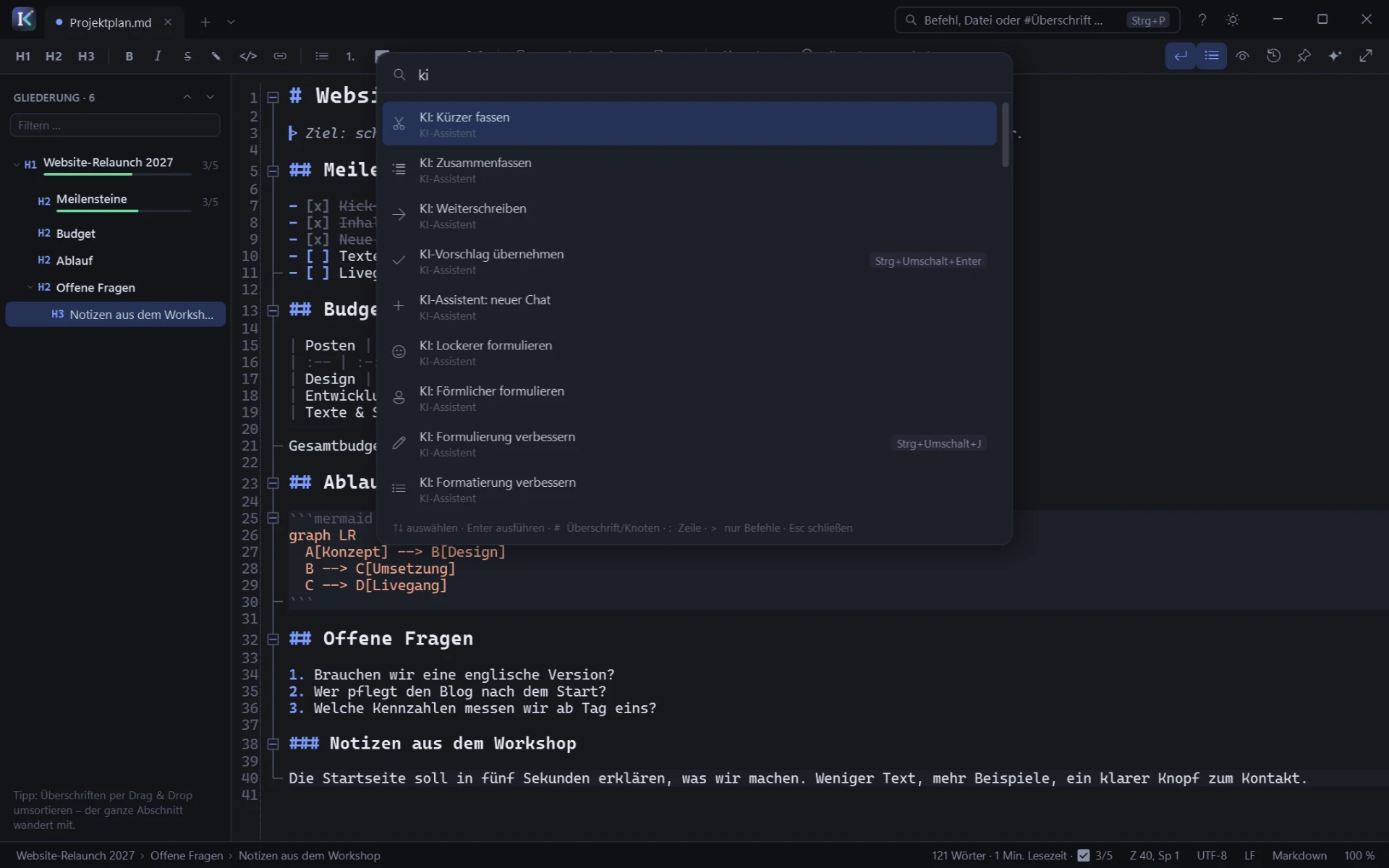
Befehle, offene Tabs, zuletzt benutzte Dateien, Überschriften im Dokument: Drück Strg+P und tipp los. # springt zu einer Überschrift, :42 zu Zeile 42. Über 30 Textwerkzeuge sind nur ein paar Buchstaben entfernt – sortieren, Duplikate entfernen, camelCase, Base64 und mehr.
Die kleinen Dinge, die den Unterschied machen.
Rechnen im Text
Rechnung mit = am Zeilenende, das Ergebnis erscheint von selbst.
Intelligentes Einfügen
Text von Webseiten wird sauberes Markdown, Screenshots landen als Datei im Ordner bilder/.
Tabellen ohne Gefummel
Tab springt von Zelle zu Zelle, alles richtet sich selbst aus.
Fokusmodus
F11: nur der aktuelle Absatz ist hell, die Zeile bleibt in der Mitte.
Hell & Dunkel
Ein Klick oder Strg+Umschalt+L.
Formatiert kopieren
Für Outlook, Word und Teams, mit Überschriften, Listen und Tabellen.
PDF-Export
Direkt aus der Live-Ansicht.
Diagramme mit Mermaid
Flussdiagramme aus drei Zeilen Text.
Add-ins
Mindmaps, Skizzen, Pinnwand und KI einzeln ein- und ausschaltbar.
Deine Texte gehören dir.
Kaltora arbeitet lokal. Es gibt kein Konto, keine Cloud und keine Nutzungsstatistik. Sitzung, Einstellungen und Zeitreise liegen auf deinem Rechner. Nutzt du den KI-Assistenten, geht nur das an den Anbieter, was du ausdrücklich anfragst – dein API-Schlüssel wird mit Windows verschlüsselt gespeichert. Und wer ganz sichergehen will, nimmt ein lokales Modell über Ollama: Dann verlässt kein einziges Wort den PC.
Was Kaltora anders macht.
| Klassischer Texteditor | Kaltora | |
|---|---|---|
| Beim Schließen | „Änderungen speichern?“ | Alles ist beim nächsten Start wieder da |
| Frühere Versionen | Nur bis zum letzten Strg+Z | Zeitreise durch alle gesicherten Stände |
| Markdown | Nur Text | Live-Ansicht, Gliederung, Tabellen, Diagramme |
| JSON-Fehler | „Unexpected token“ | „Nach diesem Wert fehlt ein Komma“ + Reparieren |
| Überarbeiten | Allein | KI-Assistent mit Vorschau |
| Ideen sortieren | Anderes Programm | Mindmaps & Skizzen eingebaut |
Häufige Fragen
Für welche Windows-Versionen gibt es Kaltora?
Für Windows 10 (ab Version 1809) und Windows 11. Das Setup braucht keine Administratorrechte, bringt die .NET-Laufzeit gleich mit und prüft, ob die Microsoft-Edge-WebView2-Laufzeit für die Live-Ansicht vorhanden ist (unter Windows 11 ist sie vorinstalliert).
Kann ich meine vorhandenen Dateien öffnen?
Ja. Kaltora öffnet Markdown, JSON, XML, reinen Text und viele weitere Textformate – auf Wunsch per Doppelklick und über „Öffnen mit“ im Explorer.
Brauche ich eine Internetverbindung?
Nein. Nur zwei Extras nutzen das Internet: Mermaid-Diagramme in der Live-Ansicht und der KI-Assistent (außer mit Ollama, das lokal läuft).
Welche KI-Anbieter werden unterstützt?
Anthropic Claude, OpenAI (ChatGPT), Google Gemini, Mistral, DeepSeek, OpenRouter, Ollama und jede OpenAI-kompatible Schnittstelle. Du nutzt deinen eigenen API-Schlüssel; die Kosten rechnet der Anbieter direkt mit dir ab.
Werden meine Texte irgendwohin geschickt?
Nur, wenn du den KI-Assistenten benutzt – und dann nur an den Anbieter, den du gewählt hast. Alles andere bleibt auf deinem Rechner.
Kann ich Funktionen abschalten, die ich nicht brauche?
Ja. Mindmaps, Skizzen, Pinnwand und KI-Assistent sind Add-ins und lassen sich einzeln ausschalten.
Probier's aus. Du wirst nicht mehr zurückwollen.
Kaltora 1.4 für Windows 10 & 11 – in wenigen Schritten installiert, ohne Konto und ohne Administratorrechte.